

Як це працює
Від власної крамниці до онлайн-замовлень — без складних налаштувань
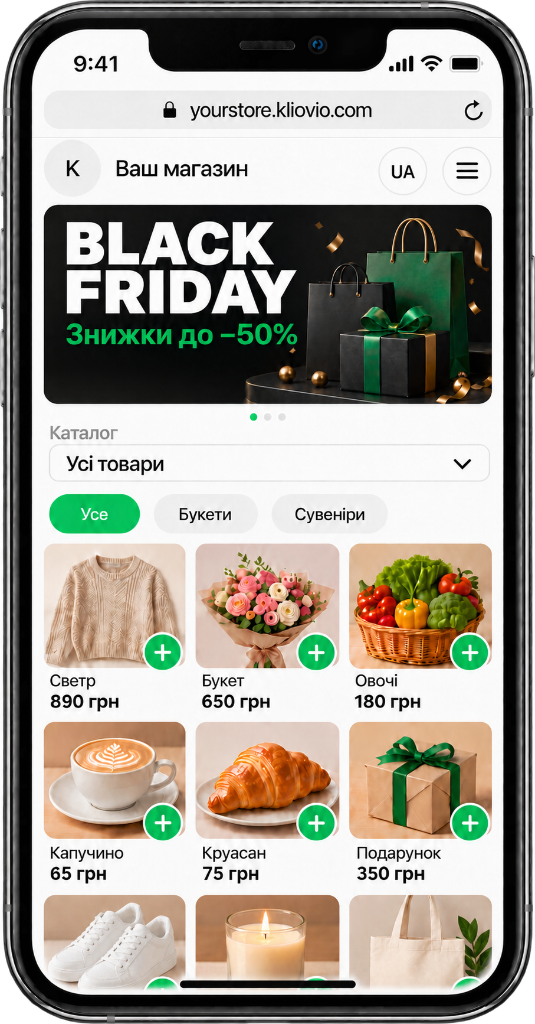
Kliovio допомагає невеликому магазину приймати замовлення з телефону покупця: через посилання в соцмережах або QR-код на вітрині, пакеті чи візитці.
Вам не потрібен окремий сайт «з нуля» і не потрібен програміст. Після схвалення заявки ви заходите в кабінет, додаєте товари, вмикаєте оплату й доставку так, як працюєте зараз, і ділитеся посиланням або QR-кодом.
- Для квітів, одягу, подарунків, косметики, продуктів, кавʼярень і інших локальних магазинів.
- Ви самі керуєте товарами, цінами та замовленнями з телефону чи компʼютера.
- Доставку організовуєте ви — Kliovio не є курʼєрською службою.
Крок 1
Подайте заявку на підключення
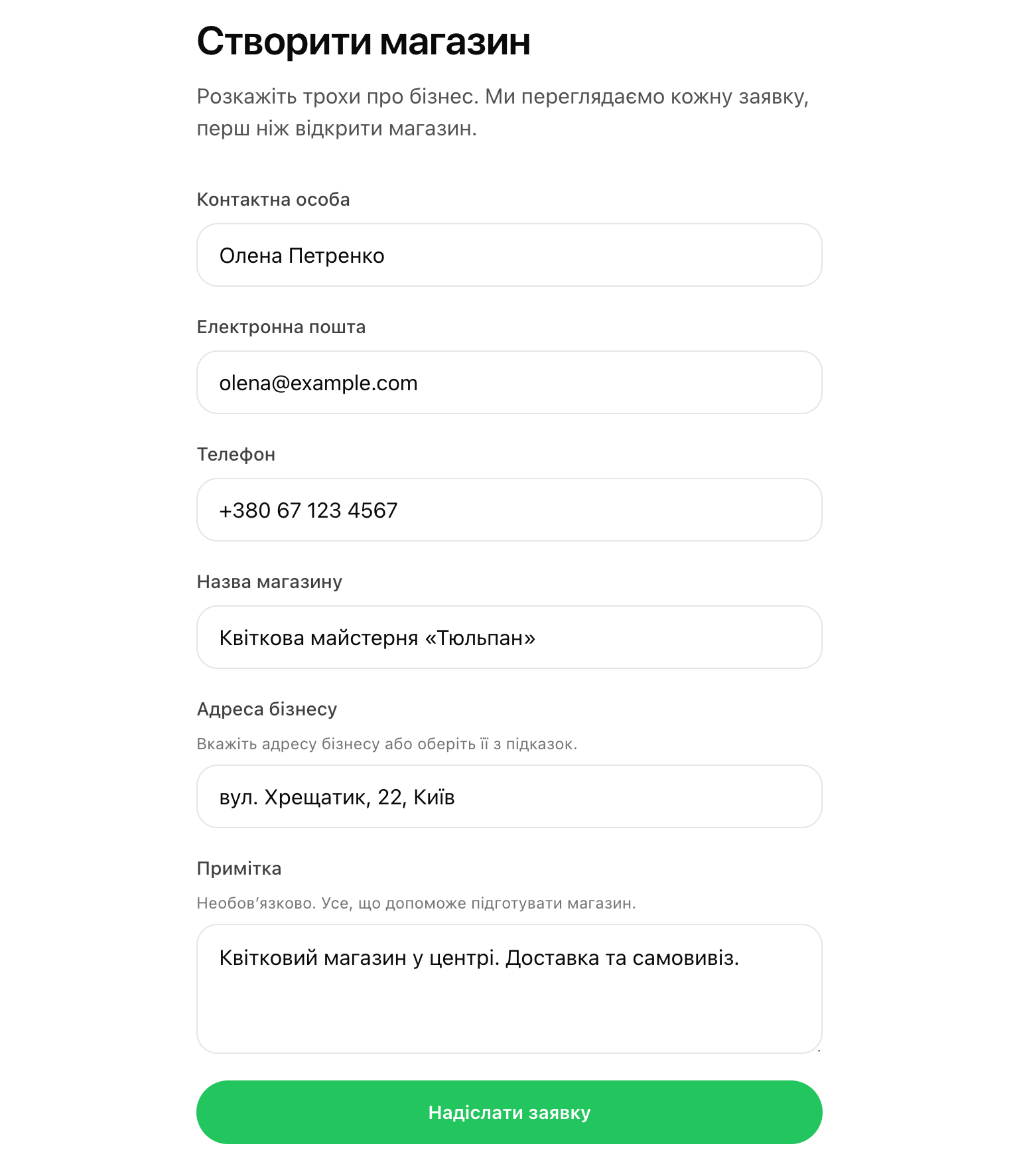
На сайті Kliovio відкрийте форму «Створити магазин» і коротко розкажіть про свій бізнес: назву, контакти й кілька деталей.
Заявка спочатку перевіряється. Магазин і доступ до кабінету зʼявляються не одразу після натискання кнопки.
Коли заявку схвалить команда Kliovio, на вашу електронну пошту прийде лист із посиланням, щоб створити пароль і ввійти.
- 1 Заповніть форму на сайті.
- 2 Дочекайтеся листа зі схваленням і посиланням для пароля.
- 3 Створіть пароль і відкрийте кабінет.
Це не миттєва реєстрація «в один клік». Схвалення потрібне, щоб магазин зʼявився на платформі.
Крок 2
Увійдіть у кабінет і налаштуйте крамницю
Після створення пароля ви потрапляєте в кабінет магазину. Звідси керуєте вітриною, товарами й замовленнями.
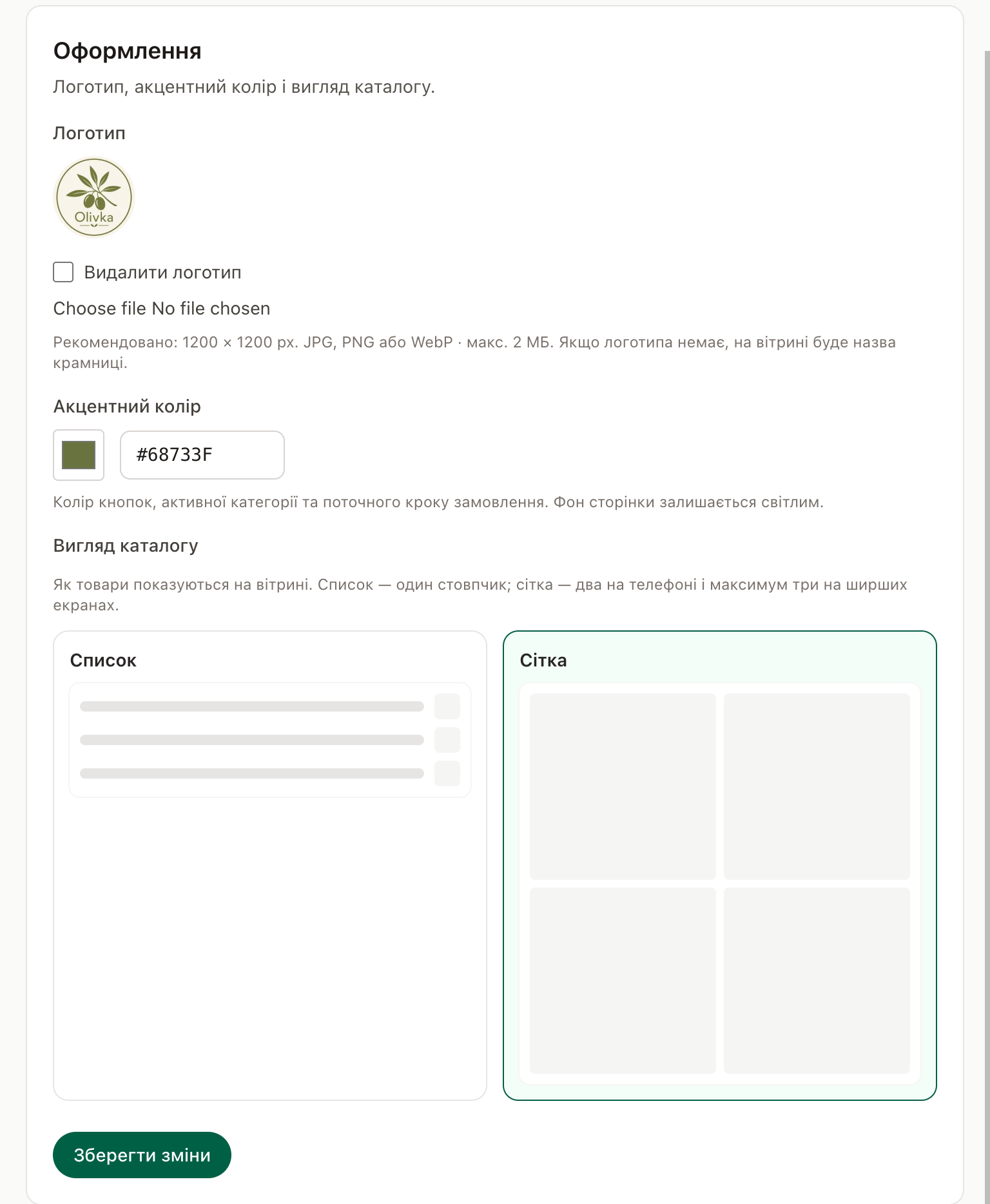
Спочатку варто вказати назву магазину, завантажити логотип, обрати акцентний колір і додати контакти, щоб покупці бачили ваш бренд.
Можна одразу подивитися, як виглядає вітрина для покупця, і підправити деталі до запуску продажів.
- 1 Назва, логотип і короткий опис.
- 2 Колір акцентів і оформлення вітрини.
- 3 Телефон, адреса й інші контакти.
Усе це робиться в зрозумілих формах. Окремий дизайнер чи розробник не потрібні.
Крок 3
Додайте каталоги, категорії та товари
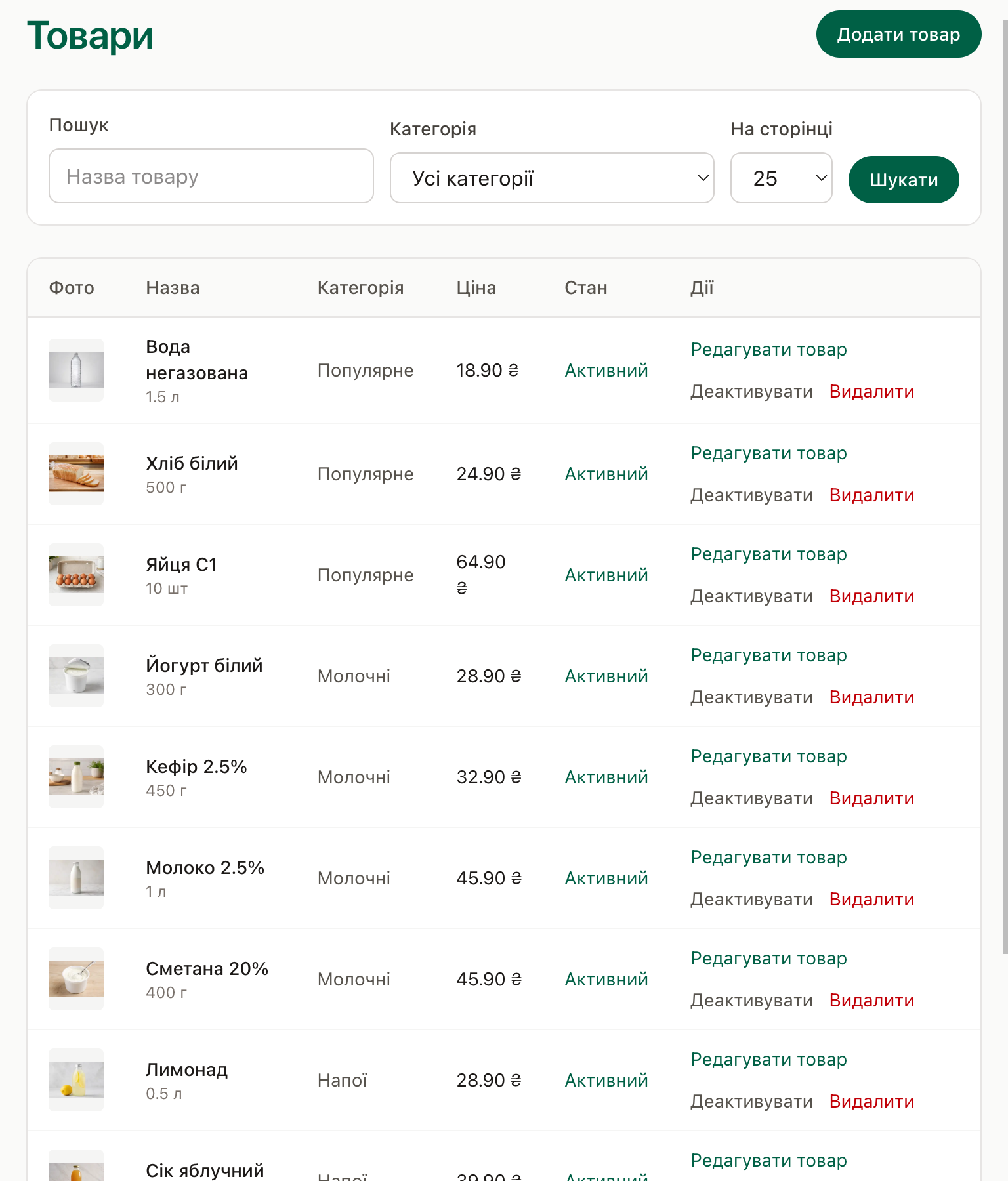
Каталог — це великий розділ асортименту. Усередині каталогу є категорії, а в категоріях — товари з фото, назвою й ціною.
Наприклад, можна зробити два каталоги: «Квіти» і «Подарунки». У «Квітах» — букети й композиції, у «Подарунках» — набори й сувеніри. Покупець обирає каталог і далі дивиться потрібні категорії.
Додайте фотографії, короткі назви й ціни. Товари можна вмикати й вимикати, якщо щось закінчилося.
- 1 Створіть каталог (або кілька).
- 2 Додайте категорії всередині каталогу.
- 3 Додайте товари: фото, назва, ціна.
Кілька каталогів зручні, коли асортимент різний — наприклад, квіти окремо від подарунків.
Крок 4
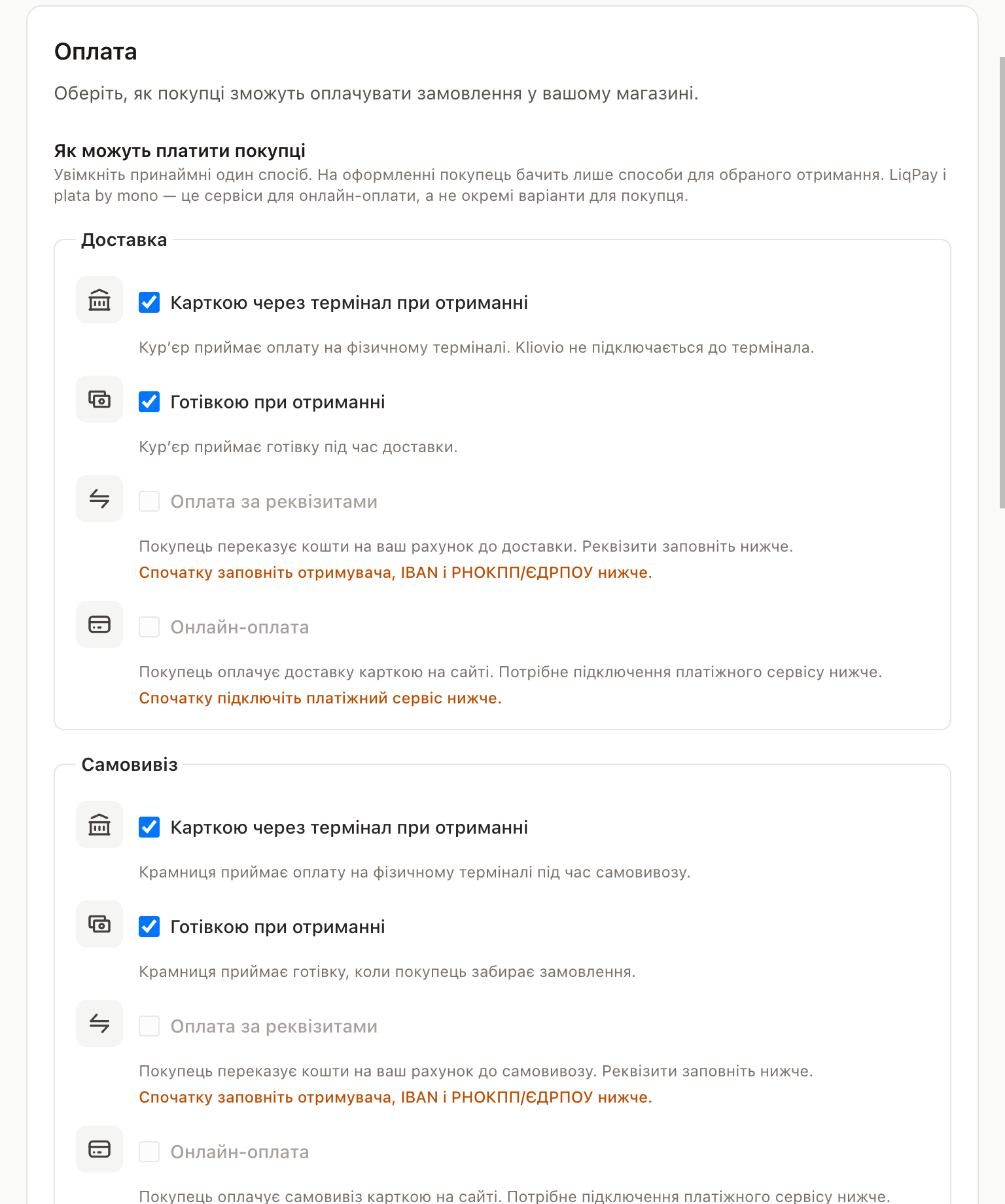
Оберіть, як приймати оплату
Увімкніть лише ті способи, якими ви реально користуєтесь у магазині.
Можна приймати оплату онлайн карткою на сайті, карткою чи готівкою при отриманні, або оплату за реквізитами — залежно від того, що ви підключите.
Онлайн-оплату карткою потрібно окремо налаштувати. Якщо її ще немає, покупці все одно можуть замовляти з оплатою при отриманні, якщо ви це дозволите.
- 1 Онлайн карткою — коли гроші надходять через інтернет.
- 2 Карткою або готівкою при доставці чи самовивозі.
- 3 Оплата за реквізитами — якщо так зручніше вашим покупцям.
Не потрібно вмикати все одразу. Почніть із того, що вже працює у вашій крамниці.
Крок 5
Налаштуйте доставку або самовивіз
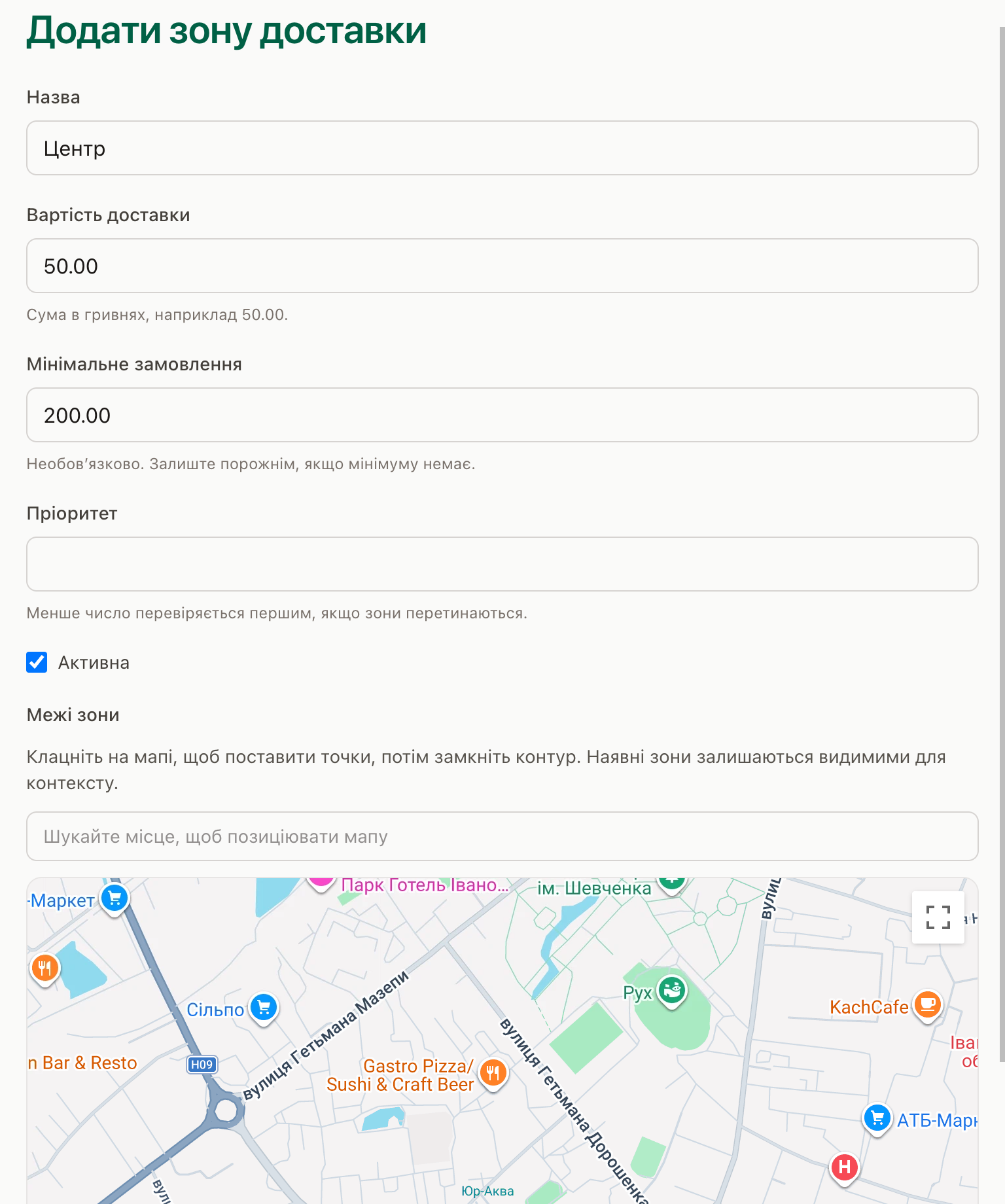
Вирішіть, як покупці отримуватимуть замовлення: самовивіз із вашої точки, доставка вашим курʼєром чи інший зручний для вас варіант.
Для доставки можна задати зони й вартість. Для самовивозу — місце, де забирають замовлення.
Kliovio допомагає прийняти замовлення й показати умови. Саму доставку товарів організовуєте ви або ваші партнери — платформа не возить посилки замість вас.
- 1 Увімкніть самовивіз і/або доставку.
- 2 Вкажіть зони, ціну доставки й мінімальну суму, якщо потрібно.
- 3 Перевірте, що умови зрозумілі покупцю на оформленні.
Це ваша логістика. Kliovio не є службою доставки.
Крок 6
Поділіться магазином із покупцями
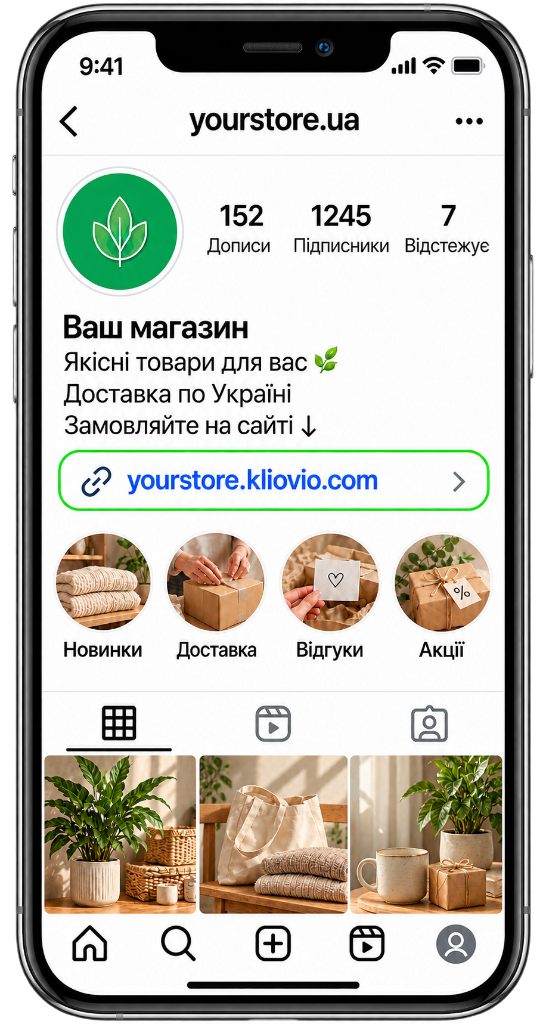
У магазину є власне посилання. Його можна додати в Instagram, Facebook, TikTok, Telegram або надіслати в повідомленні.
Окремо є QR-код. Його друкують на візитці, бірці букета, пакеті, табличці на стійці чи листівці — покупець сканує й одразу бачить каталог.
Один і той самий магазин працює і онлайн у соцмережах, і офлайн там, де вас бачать відвідувачі.
- 1 Скопіюйте посилання в профіль соцмережі.
- 2 Завантажте й роздрукуйте QR-код.
- 3 Розмістіть QR там, де покупці вже шукають ваш товар.
QR і посилання ведуть на вашу вітрину — без окремого додатка для покупця.

Крок 7
Що відбувається після замовлення
Покупець обирає товари, вказує імʼя й телефон, спосіб отримання та оплату, і підтверджує замовлення.
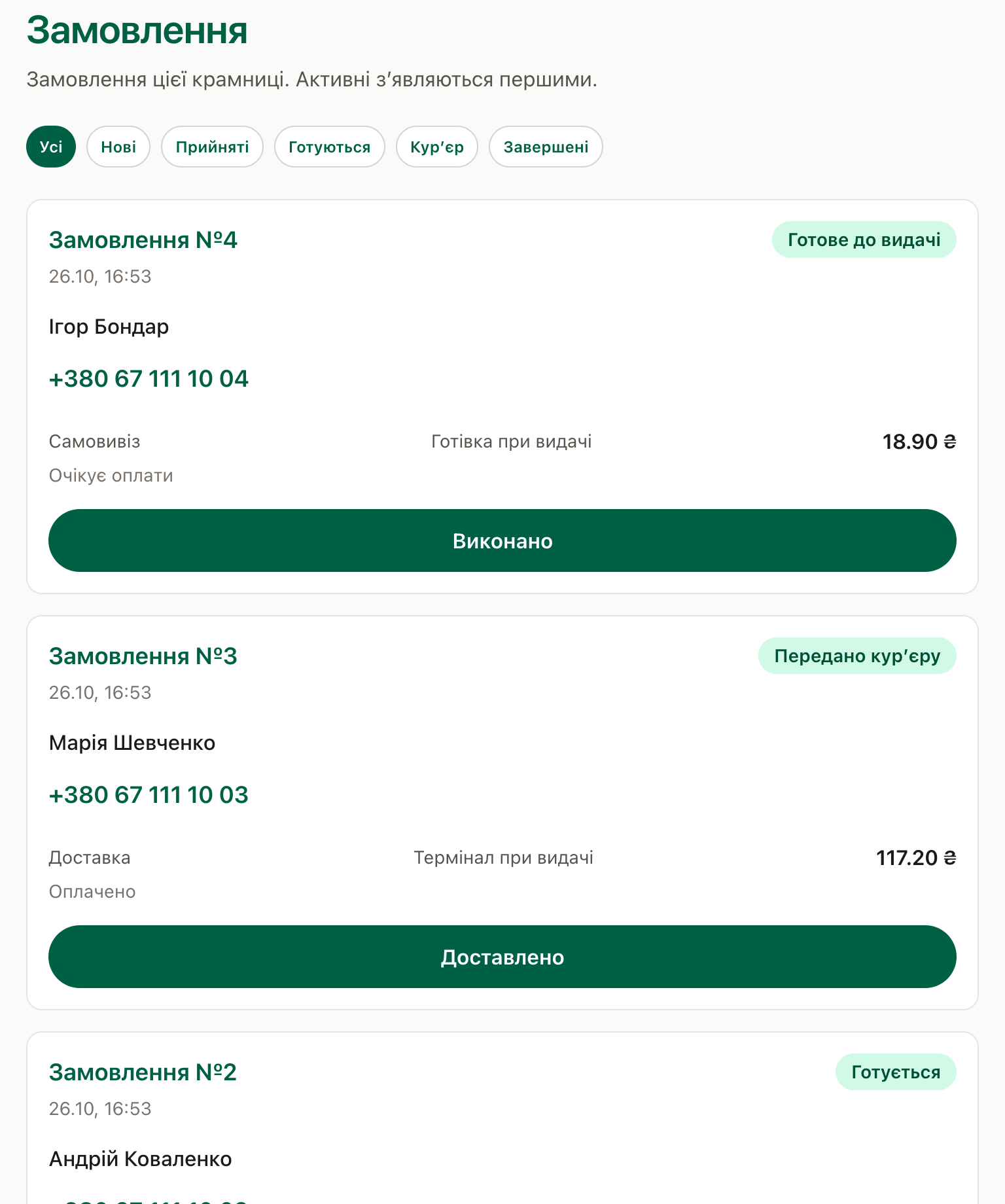
Ви бачите нове замовлення в кабінеті, можете змінювати статус і звʼязатися з покупцем за номером телефону.
Окремо в налаштуваннях можна підключити Telegram — тоді про кожне нове замовлення приходитиме повідомлення в чат.
Далі все як у звичайній крамниці: зібрати замовлення, передати на самовивіз або відправити вашою доставкою.
- 1 Покупець оформлює замовлення з телефону.
- 2 Ви отримуєте його в кабінеті.
- 3 За бажанням підключіть Telegram, щоб отримувати сповіщення про замовлення.
- 4 Оновлюєте статус і виконуєте доставку чи видачу.
Без зайвої складності — замовлення в кабінеті, а сповіщення можна отримувати й у Telegram.
Готові спробувати?
Подайте заявку — після схвалення ви отримаєте лист із доступом до кабінету й зможете налаштувати магазин самостійно.
Програміст не потрібен. Необіцяємо миттєвий запуск без перевірки заявки.